
위 캐릭터 그림 a1.png 번부터 g3.png 까지 25장의 그림을 가로로 한 장에 이어 붙어야 할 때

스택으로 파일 불러오기 선택

찾아보기에서 그림이 있는 폴더 선택

처음 그림을 클릭하고 (a1.png) 마지막 그림를(g3.png) SHIFT + 클릭하면 그림이 전부 선택되어집니다. > 열기
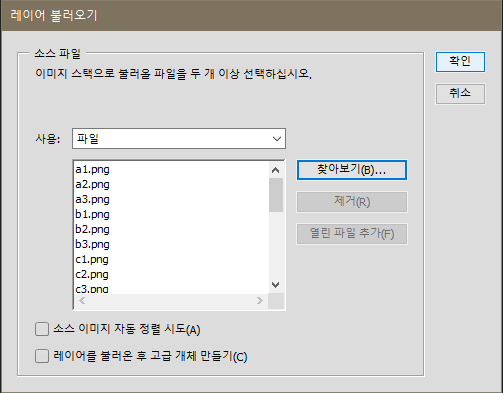
확인
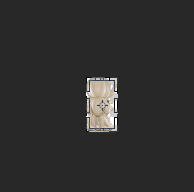
그림이 많으면 불러오는데 시간이 많이 걸립니다.
한 장의 레이어에 모든 그림을 불러오게 됩니다.

CTRL+ALT+C로 그림을 정열 할 레이어 크기를 설정합니다.
캐릭터 그림 한 장 크기가 50X55 픽셀인데 25장이니 가로 1250을 주었습니다.
세로는 캐릭터 그림의 위 아래에 여백을 주기위해 55픽셀보다 크게 64필세를 설정했습니다
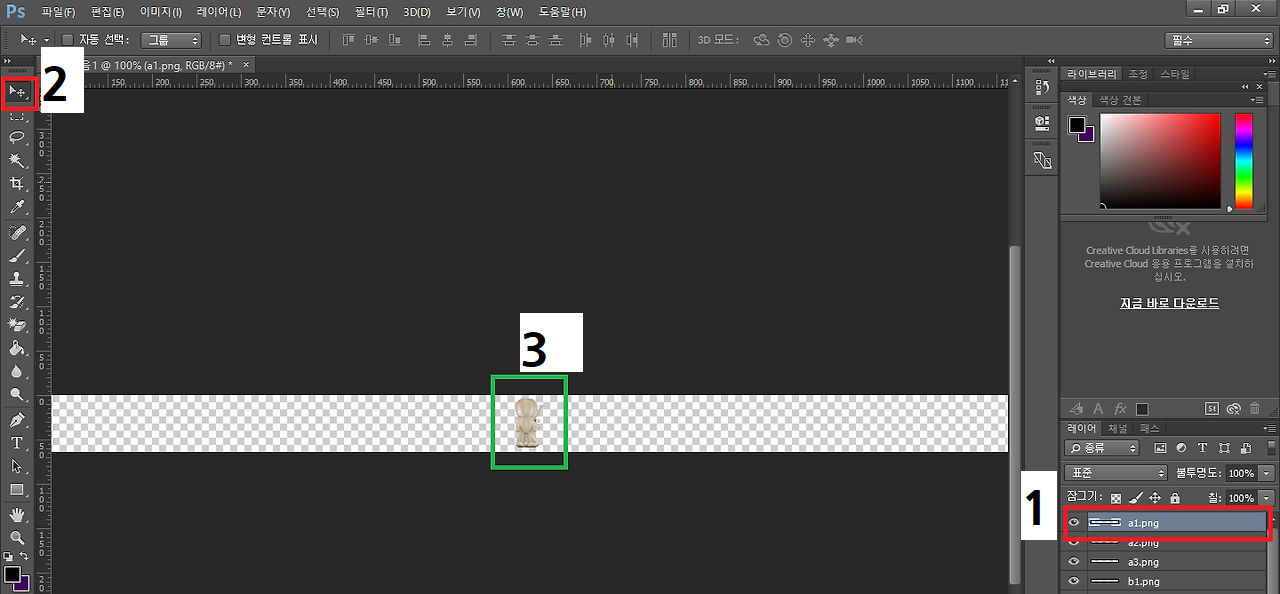
1번 a1.png 첫 번째 그림을 선택합니다.
2번 클릭해서 이동도구 툴을 선택합니다.
3번 그림 중 하나를 드래그해서 이동시킬 겁니다.

1 여러 개 그림이 있는 곳을 클릭하면 한 장이 선택되어지는데(a1.png)
왼쪽 끝으로 드래그 해서 옮깁니다.

1 마지막 그림 g3.png를 메뉴에서 선택합니다.
2 여러 그림이 겹쳐 있는 부분을 클릭하면 g3.png가 선택되는데 오른쪽 끝으로 옮깁니다.

그림을 순서대로 이어 붙이기 위해선 위 처럼 첫 번째 파일과 끝 파일을 제외하고 전부 선택합니다.
(a2.png를 클릭하고 g2.png를 SHFIT 클릭하면 첫 번째와 마지막 그림을 제외하고 모두 선택됩니다.)
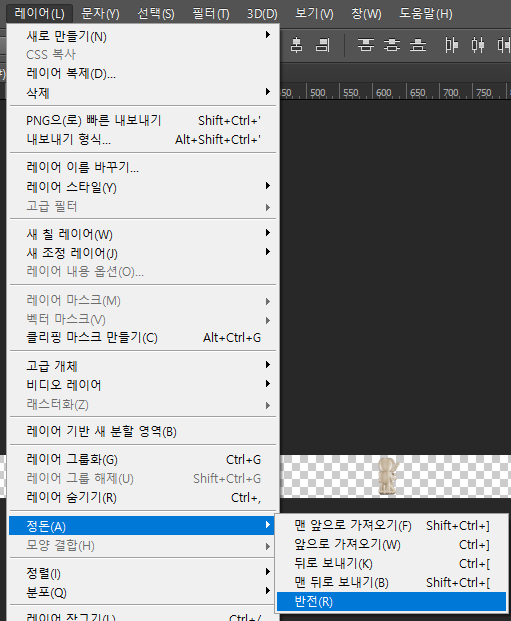
레이어 > 정돈 > 반전을선택 합니다.
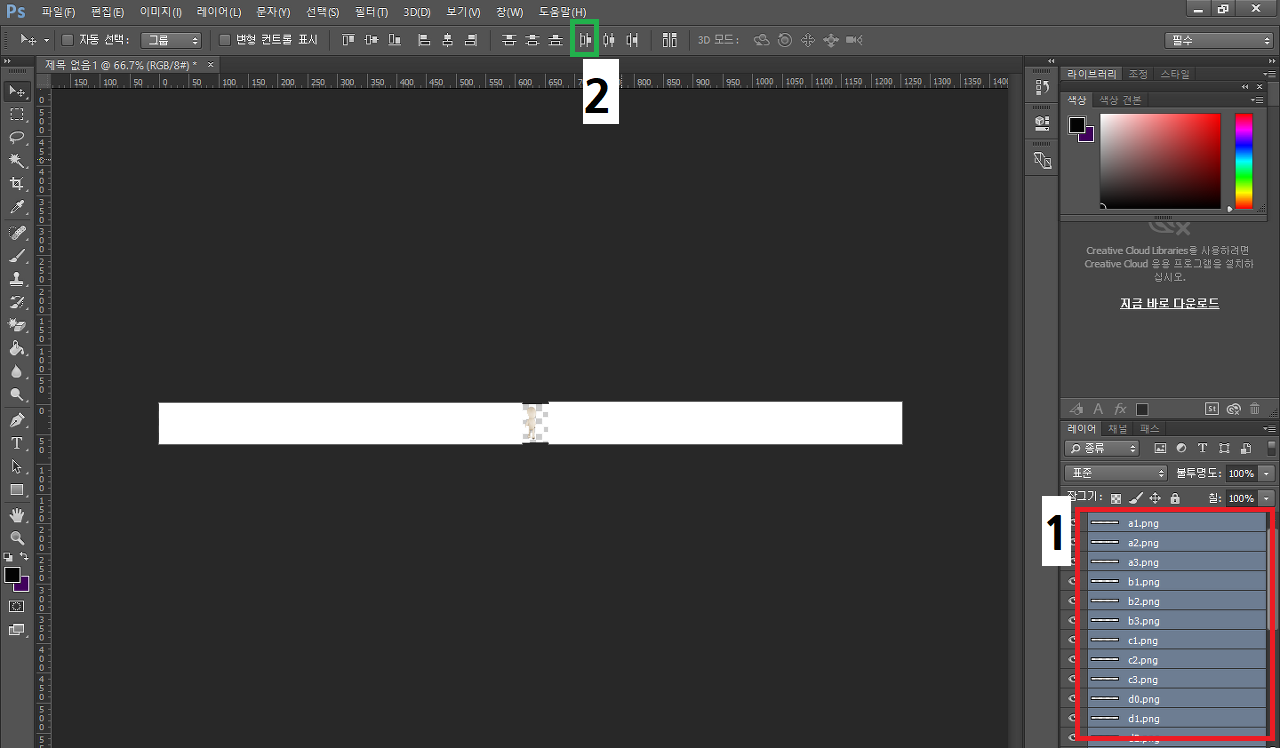
1번 첫번째 그림 a1.png가 선택된 상태에서 SHFIT 키를 누루고 마지막 그림 a3.png 그림을 클릭하면 모든 캐릭터 그림이 선택되어집니다.
2번 버튼은 클릭 하면 그림들이 순서대로 정열 됩니다.

완성
'컴퓨터 & IT 정보 > 포토샵 Photoshop' 카테고리의 다른 글
| 포토샵 Photoshop 레이어에 대한 개념 간단 설명 (0) | 2025.07.08 |
|---|---|
| 포토샵 Photoshop 선택 영역이 비어 있으므로 '복사' 명령을 완료할수 없습니다 (0) | 2025.07.07 |
| 포토샵 Photoshop 자르기 할때 픽셀로 표시하게 (0) | 2025.07.06 |
| 포토샵 Photoshop 50% 이상 선택된 픽셀이 없습니다. 경고 뜰때 (0) | 2025.07.06 |
| 포토샵 Photoshop 그림 배경 투명색 칠하기 (PNG)및, PNG 알파 채널 간단한 설명 (0) | 2025.07.05 |